ISPadmin a WinBox
UPOZORNĚNÍ
Tato funkce je v systému dostupná od verze 5.40 beta1.
Aktuálně je tato funkce dostupná (po správném nastavení) pouze pro OS Windows!
Od verze systému 5.41 beta1 je potřeba případně již vytvořenou původní konfiguraci v registru smazat a přidat záznam do struktury registru znovu (stáhnout novou konfiguraci). V nové verzi došlo ke změně a úpravě řešení = původně nefungovaly proklikem některé speciální znaky v hesle a nebylo se tak možné na některá zařízení přes nástroj WinBox proklikem přihlásit.
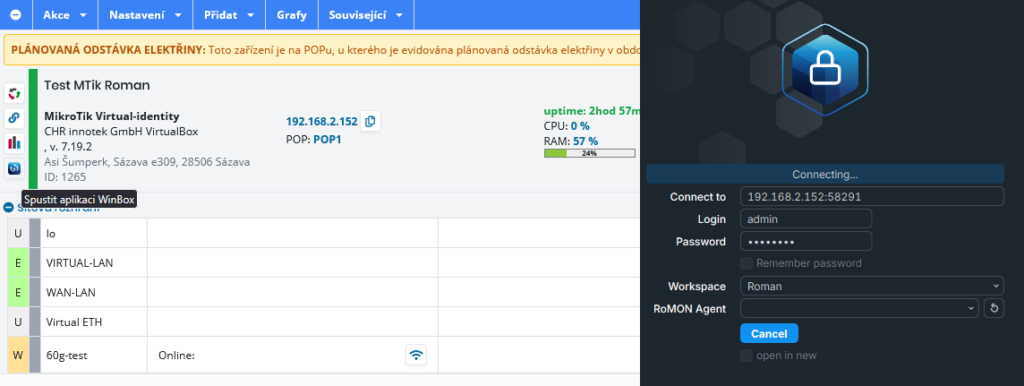
Abychom zjednodušili správu a nastavení zařízení/routerů výrobce MikroTik, která jsou zaevidována v systému ISPadmin, přidali jsme do systému možnost jednoduchého prokliku do utility WinBox.
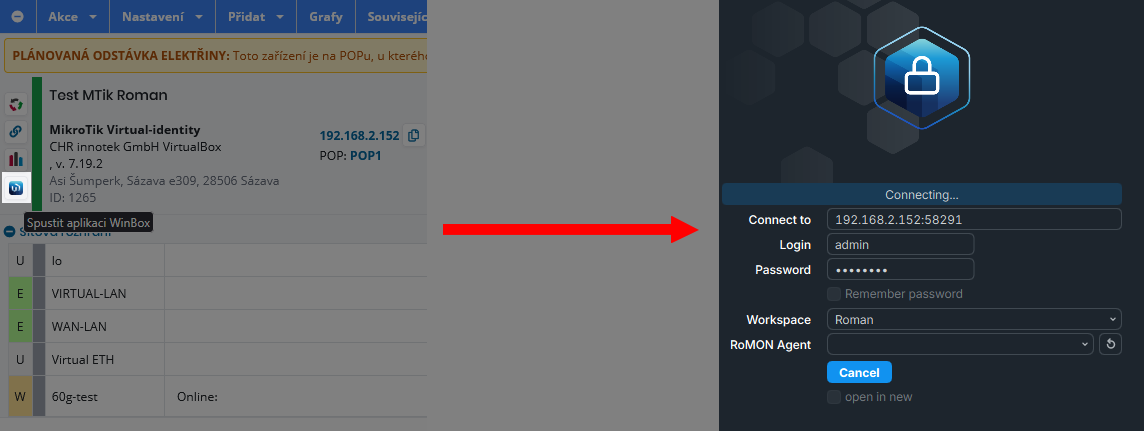
Z konkrétního routeru typu MikroTik nebo MikroTik redundant je možné se přihlásit přímo do administračního rozhraní routeru přes nativní nástroj/utilitu WinBox.
Nastavení
Práva
V uživatelských oprávněních (Nastavení –> Administrátoři –> Administrátoři) přibyla možnost pro nastavení práv (Hardware / Routery / Všechny) – Používat WinBox.
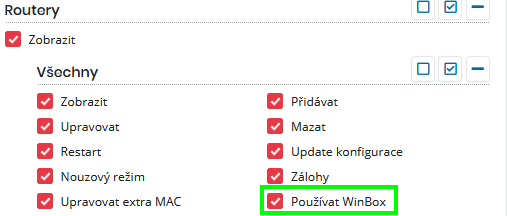
Pokud je oprávnění pro vybraný uživ. účet zapnuté, může být (společně s dalšími souvisejícími nastaveními) u routeru typu MikroTik nebo MikroTik redundant dostupný proklik do nástroje WinBox ( ).
).
Uživatelské nastavení
UPOZORNĚNÍ
Před stažením registrační položky (.reg soubor) ve formuláři níže, je nutné vyplnit úplnou cestu k nástroji WinBox včetně názvu souboru (například WinBox.exe)!
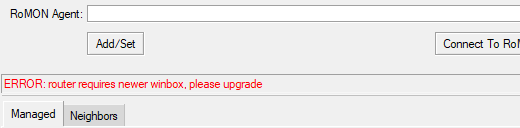
Pro správu zařízení MikroTik pomocí nástroje WinBox doporučujeme používat vždy nejnovější verzi (ideálně již v4). Z některých starších verzí nástroje již není možné se do novějších verzí ROS přihlásit.
V uživatelském nastavení (proklik na jméno uživatele v hlavičce) je k dispozici sekce WinBox pro podrobnější nastavení chování.
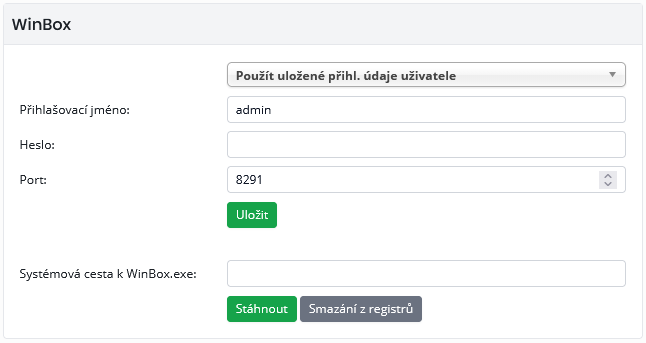
- Nepoužívat automatické přihlášení do WinBoxu (výchozí nastavení) – nepoužívat možnost prokliku. Tlačítko pro proklik do nástroje WinBox není u routeru k dispozici.
- Použít přihlašovací údaje z routeru – použijí se přihl. údaje zaevidované u routeru. Tlačítko pro proklik do nástroje WinBox je u routeru k dispozici v případě, že přihlašovací údaje jsou u routeru k dispozici=uložené.
- Použít uložené přihlašovací údaje uživatele – použijí se přihl. údaje dostupné a následně uložené z polí po vybrání této možnosti (vyžadované jméno a heslo). Tlačítko pro proklik do nástroje WinBox je u routeru k dispozici.
- Použít přihl. údaje z routeru, jinak uložené přihl. údaje uživatele – pokud jsou údaje (jméno, heslo) u routeru uvedeny, použijí se pro příhlášení, v opačném případě se použijí údaje dostupné a následně uložené z polí po vybrání této možnosti (vyžadované jméno a heslo). Tlačítko pro proklik do nástroje WinBox je u routeru k dispozici.
- Použít ručně zadané přihlašovací údaje – Tlačítko pro proklik do nástroje WinBox je u routeru k dispozici. Při nastavení této možnosti vyskočí po kliknutí na tlačítko modalové okno pro možnost zadat přihl. údaje ručně právě pro toto přihlášení = po potvrzení dojde k přihlášení se do WinBoxu s ručně zadanými údaji.
Dle vybrané možnosti výše se mohou objevit dodatečná pole pro zadání přihlašovacích údajů (přihlašovací jméno, heslo nebo port).
- Systémová cesta k WinBox.exe – nastavení úplné/absolutní cesty k nástroji WinBox na konkrétním zařízení (např. E:\programy\WinBox_Windows\WinBox.exe)
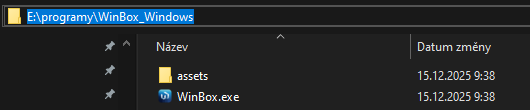
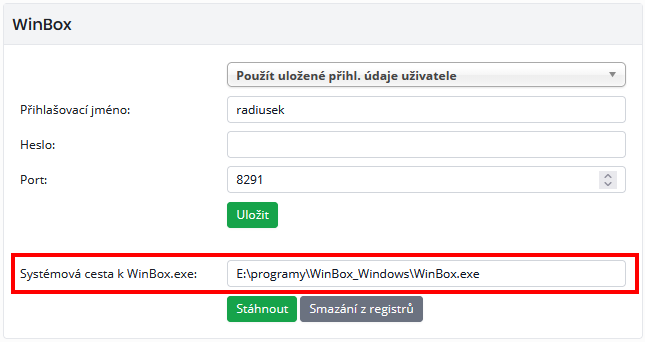
- Stáhnout (
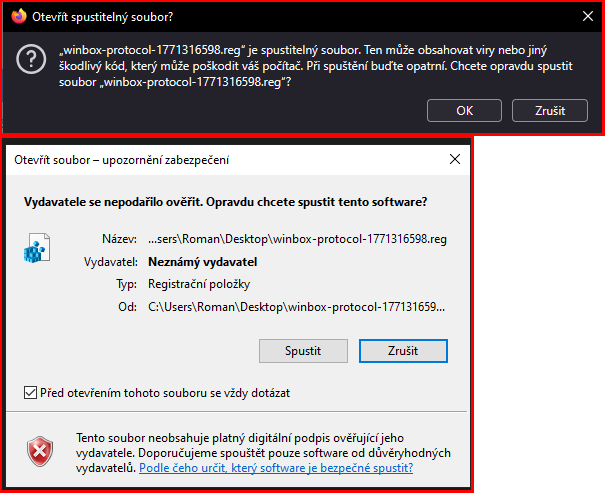
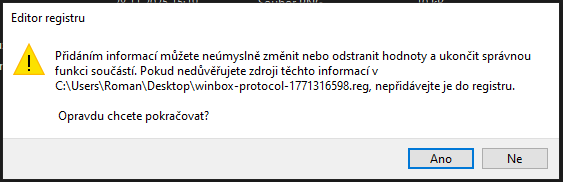
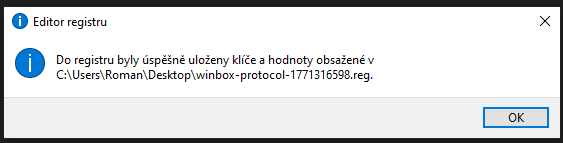
 ) – tímto tlačítkem dojde ke stažení .reg souboru registru Windows. Tento záznam je potřeba přidat do struktury registru, aby bylo možné jednoduše otevírat proklikem nástroj WinBox a přihlásit se přímo do konkrétního zařízení.
POZOR – před stažením souboru musí být nastavena absolutní cesta k nástroji WinBox.exe! - Smazání z registrů (
 ) – v případě změny nastavení nebo změny umístění nástroje je nutné konfiguraci ze struktury registru smazat. K tomu slouží soubor stažený pomocí tohoto tlačítka.

Routery
Po korektním nastavení výše bude u routerů (Hardware –> Routery –> Všechny) typu MikroTik nebo MikroTik redundant dostupný proklik ( ) do nástroje WinBox.
Aktuálně pouze na zařízeních s OS Windows (aplikováno omezení na zobrazení).
Případy použití
Přihlašování techniků přes RADIUS
Funkci prokliku do nástroje WinBox je možné například využít společně s funkcionalitou přihlašování techniků přes RADIUS, kdy je možné zaevidovat pro každého uživatele vlastní přístupy, které je možné nastavit v uživatelském nastavení (viz výše) a tyto se následně použijí v prokliku do nástroje WinBox (na již nastaveném routeru pro ověření přes RADIUS).
Tímto je možné centrálně spravovat přístupy uživatelů do zařízení MikroTik.