Základní
- Hromadné generování dokumentů k el. podpisu (od verze 5.37 beta1)
- Potvrzení podpisu za klienta (od verze 5.37 beta1)
- Portál klienta – banner (od verze 5.40 beta1)
- Zapamatovat zařízení (2FA) (od verze 5.43 beta1)
Hromadné generování dokumentů k el. podpisu
Tato funkce je k dispozici v základním modulu s aktivním submodulem Elektronické podpisy.
UPOZORNĚNÍ
Tato funkce je v systému dostupná od verze 5.37 beta1.
Možnost hromadně vygenerovat dokumenty klientům pro elektronické podepisování včetně možnosti zaslání informace (SMS, email) o předání těchto dokumentů do portálu klienta k následnému el. podepsání pomocí SMS. Dokument k el. podpisu je možné rovnou poslat klientům i jako přílohu v emailu.
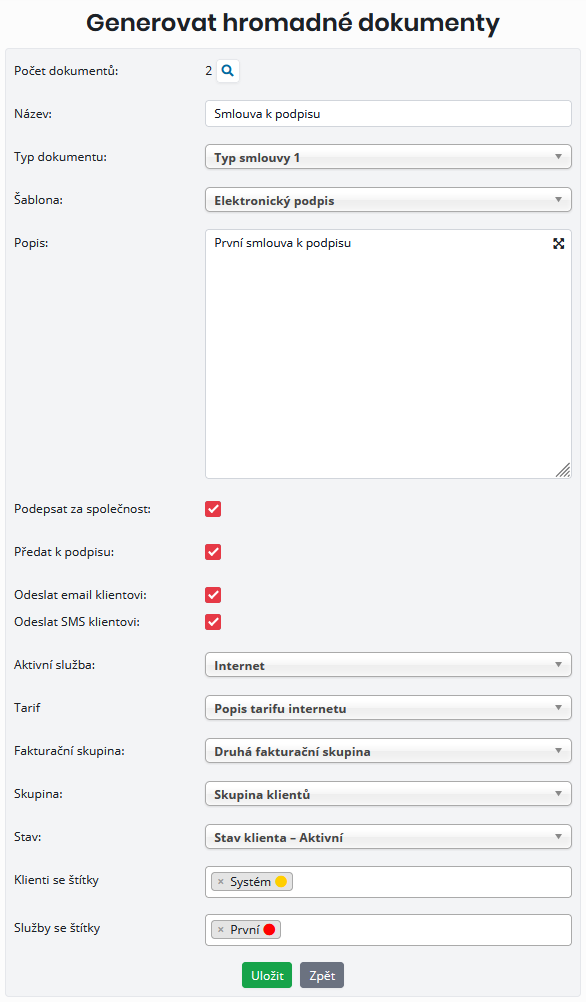
Nastavení šablon
Pro možnost poslat po generování hromadného dokumentu připravený text pro email a SMS je nutné nastavit dopředu emailovou a SMS šablonu (jejich obsah).
- Email (Nastavení –> Ostatní –> Šablony emailů), typ Předání k el. podpisu – nastavení obsahu emailu pro klienty s informací o existenci dokumentů k podpisu. Klíče system_mail a system_mail_name (odesílate emailu) musí být pro možnost předání k podpisu formou emailu nastaveny (Nastavení –> Syst. nastavení –> Obecné).
- SMS (Nastavení –> Ostatní –> Šablony SMS), typ Předání k el. podpisu – nastavení obsahu SMS pro klienty s informací o existenci dokumentů k podpisu
Hromadně vygenerovat dokumenty k podpisu je možné v Nastavení –> Dokumenty –> Hromadné, pokud je ve formuláři vybrána šablona vyžadující podpis klienta respektive podpis poskytovatele.
Potvrzení podpisu za klienta
Tato funkce je k dispozici v základním modulu s aktivním submodulem Elektronické podpisy.
UPOZORNĚNÍ
Tato funkce je v systému dostupná od verze 5.37 beta1.
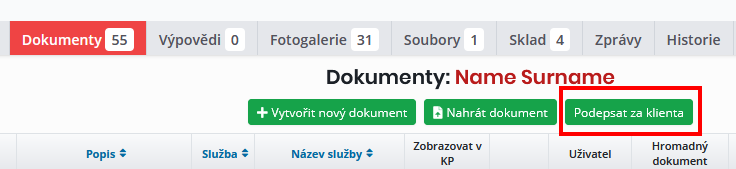
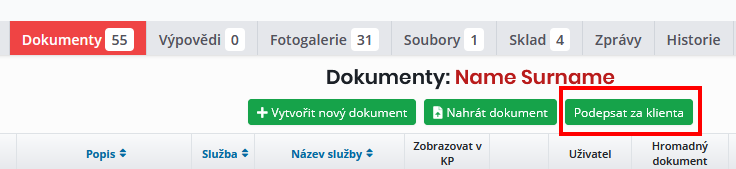
Možnost zaslat informační email/SMS, po použití funkce Podepsat za klienta (např. přímo na pobočce za účasti klientova telefonu), s předdefinovaným obsahem ze šablony. Podepsat za klienta je možné dokumenty předané k podpisu, ale i ještě nepředané, které jsou však určeny k el. podpisu.
Pokud možnost Podepsat za klienta není v kartě klienta (záložka Dokumenty) pro daného uživatele k dispozici je potřeba nastavit oprávnění pro daného uživatele (Nastavení –> Administrátoři –> Administrátoři).

Pro možnost poslat po úspěšném podepsání za klienta připravený text pro email a SMS, je nutné nastavit dopředu emailovou a SMS šablonu (viz níže). Zároveň musí mít klient zadanou emailovou adresu a mobilní tel. číslo bez něhož ani není možné dokumenty elektronicky podepisovat.
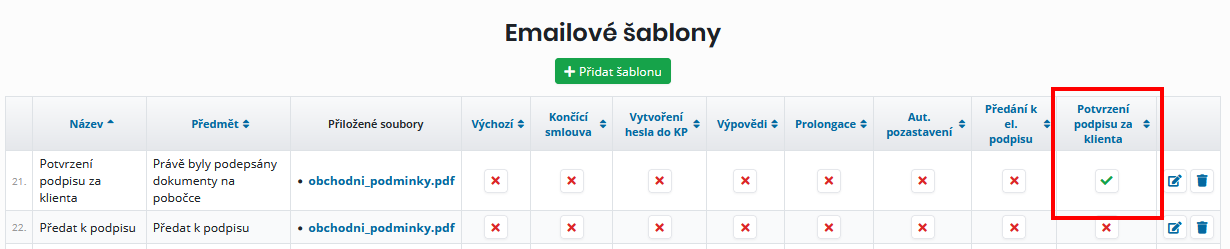
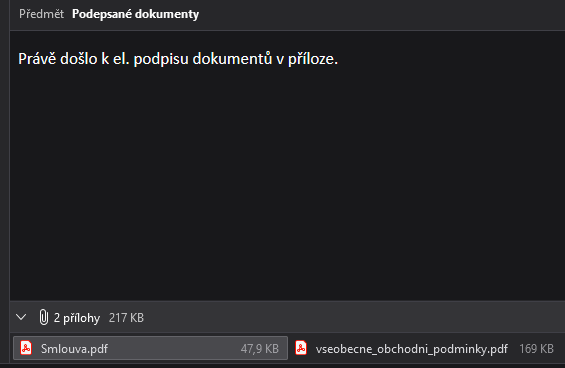
- Email (Nastavení –> Ostatní –> Šablony emailů), typ Potvrzení podpisu za klienta – nastavení obsahu emailu pro klienty po úspěšném podepsání dokumentů za klienta. Součástí emailu je i příloha s podepsaným/podepsanými dokumenty včetně případně přidané obecné přílohy z nastavení šablony emailu.
- SMS (Nastavení –> Ostatní –> Šablony SMS), typ Potvrzení podpisu za klienta – nastavení obsahu informační SMS pro klienty po úspěšném podepsání dokumentů za klienta.
Postup k odeslání potvrzení
- vytvoření dokumentu k el. podepsání – vytvořit dokument ze šablony (Nastavení –> Dokumenty –> Šablony) jednotlivě v kartě klienta nebo hromadně (Nastavení –> Dokumenty –> Hromadné)
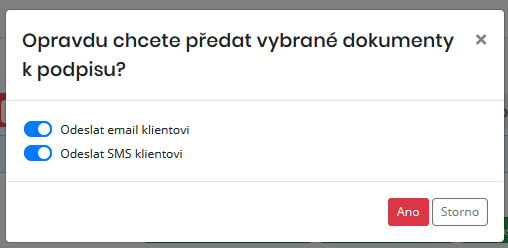
- předání dokumentu k el. podpisu – možnost (v případě předání dokumentu k el. podpisu klientovi) zaslat email nebo SMS klientovi o předání dokumentu k el. podpisu dle šablony – Předání k el. podpisu (Nastavení –> Ostatní –> Šablony emailů, Nastavení –> Ostatní –> Šablony SMS)
- podepsat za klienta – tlačítko v kartě klienta, záložce Dokumenty (
 ).
).
- výběr dokumentů k podpisu – možnost vybrat více dokumentů předaných nebo i nepředaných klientovi k el. podpisu, které lze podepsat zaráz jedním zaslaným autorizačním kódem na mobilní číslo klienta.
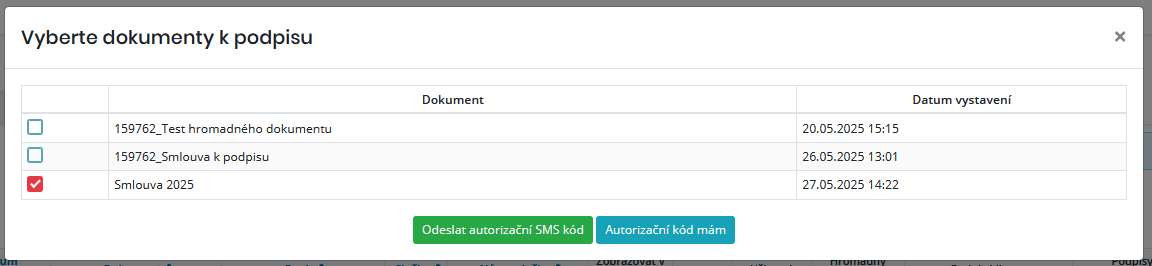
- el. podepsání – SMS s autorizačním kódem dle šablony – Autorizační SMS (Nastavení –> Ostatní –> Šablony SMS) přijde na mobilní tel. číslo zaevidované v kartě klienta (
 )
) - možnost odeslání emailu s podepsanými dokumenty nebo i možnost odeslání informativní SMS – možnost poslat podepsané dokumenty v příloze nadefinovaného znění emailu dle šablony – Potvrzení podpisu za klienta (Nastavení –> Ostatní –> Šablony emailů) nebo informativní SMS dle šablony – Potvrzení podpisu za klienta (Nastavení –> Ostatní –> Šablony SMS)

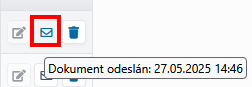
- označení dokumentů jako odeslaných – v kartě klienta, záložce Dokumenty je po korektním podepsání a odeslání vybraných dokumentů jednotlivě zaevidováno jejich zaslání (datum a čas).
Portál klienta – banner
UPOZORNĚNÍ
Tato funkce je v systému dostupná od verze 5.40 beta1.
Možnost přidat na hlavní stránku (dashboard) v portálu klienta reklamní pruh (banner) s několika snímky. Tento banner má sloužit pro zobrazování informačních a propagačních materiálů a dalších marketingových informací.
Jednotlivé nastavené snímky (pokud jich je více) v banneru pravidelně automaticky rotují (5 vteřin).
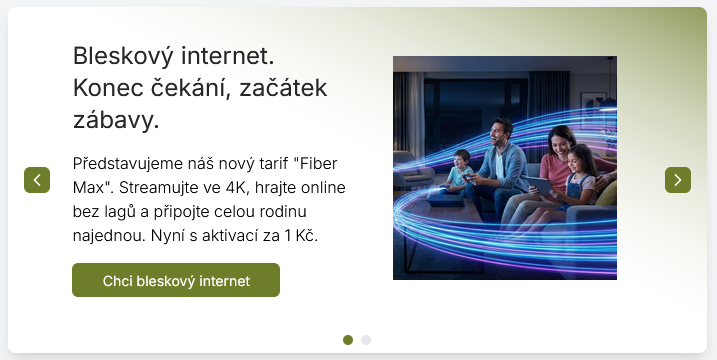
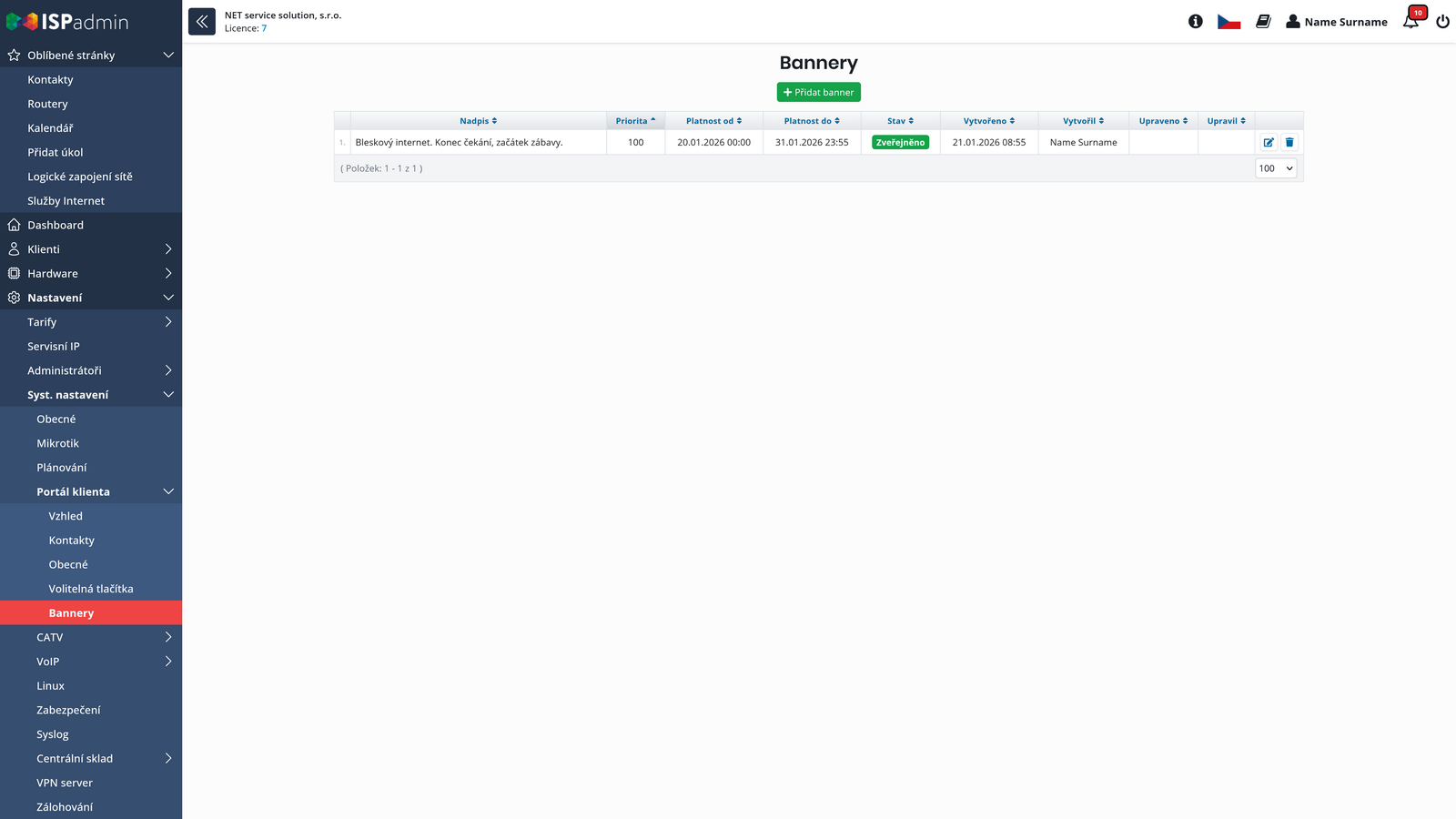
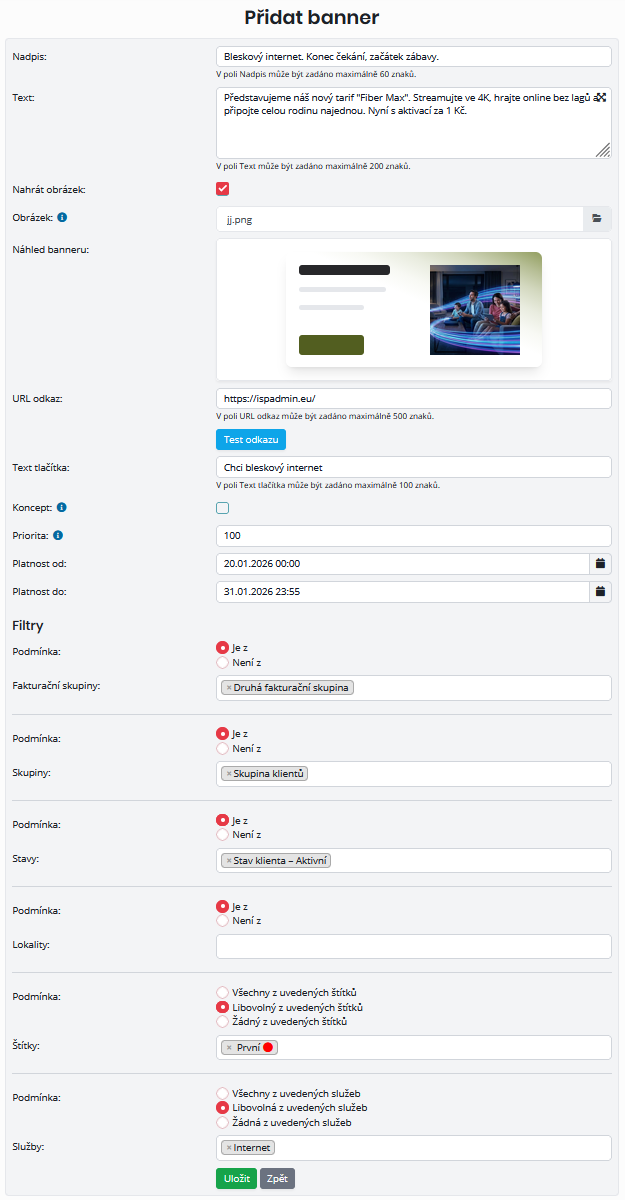
Podrobné nastavení banneru, jednotlivých snímků včetně filtru, komu banner zobrazit, je možné v Nastavení –> Syst. nastavení –> Portál klienta –> Bannery.
Zapamatovat zařízení (2FA)
UPOZORNĚNÍ
Tato funkce je v systému dostupná od verze 5.43 beta1.
Možnost „zapamatovat si důvěryhodné zařízení“ u dvoufaktorové autentizace (2FA), aby uživatel nemusel opisovat ověřovací kód při každém přihlášení na stejném počítači.
Při přihlašování přes dvoufázové ověření se nově nabízí volba „Zapamatovat toto zařízení“. Když ji uživatel zaškrtne, systém si daný počítač/prohlížeč na nastavenou dobu zapamatuje a při dalších přihlášeních z tohoto zařízení/prohlížeče už po zadání jména a hesla nevyžaduje ověřovací kód.
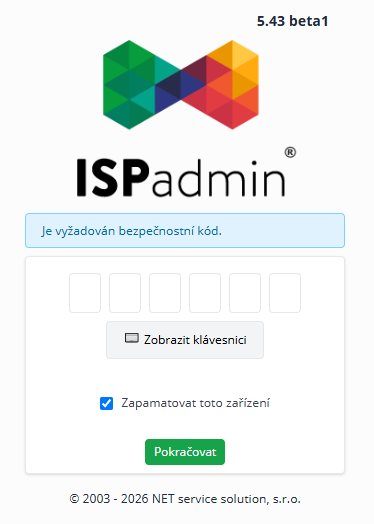
Tato funkce musí být u konkrétního uživ. účtu povolena (s nastavenou platností = výchozí 30 dní) – Nastavení –> Administrátoři –> Administrátoři. Volba se zobrazuje jen u uživatelů, kteří mají dvoufázové ověření zapnuté nebo vyžadované.

Pro zachování bezpečnosti zapamatované zařízení automaticky pozbývá platnosti (a uživatel pak musí kód zadat znovu) v těchto situacích:
- uživatel si změní heslo,
- znovu nastaví nebo přenastaví dvoufázové ověření,
- administrátor mu dvoufázové ověření zapne, vyžádá nebo vypne,
- administrátor tuto možnost zpřísní – tedy ji vypne nebo zkrátí počet dní.