Oddělení
V této záložce se spravují oddělení pro helpdesk. Může se jednat o např. Support, Sales, Info apod. Zjednodušeně se jedná o přístup do nastavených e-mailových schránek, ze kterých se stahují přes protokol IMAP doručené zprávy do jednotlivých oddělení (oddělení = e-mailová schránka).
UPOZORNĚNÍ
ISPadmin si stáhne z nastaveného e-mailového účtu u oddělení doručené e-maily ke zpracování a z e-mailového serveru se odstraní!
Děje se tak z důvodu uvolnění prostoru v samotné e-mailové schránce určené výhradně pro helpdesk a tedy o dlouhodobý a bezúdržbový provoz.
Kontrola schránky a případné stahování zpráv probíhá každou minutu (reálně proces může trvat déle).
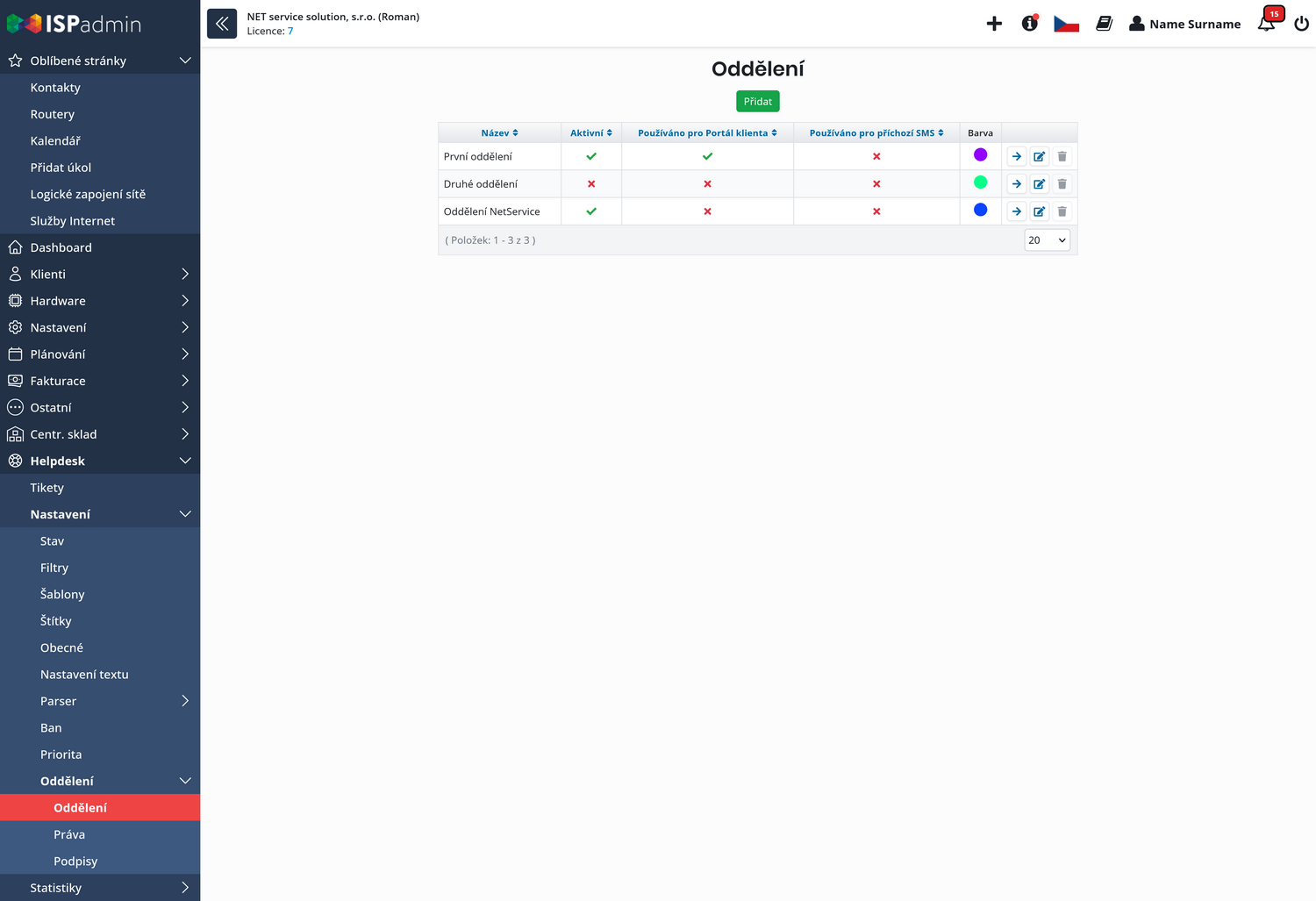
Přidat oddělení
Tlačítkem  je možné přidat nové oddělení helpdesku.
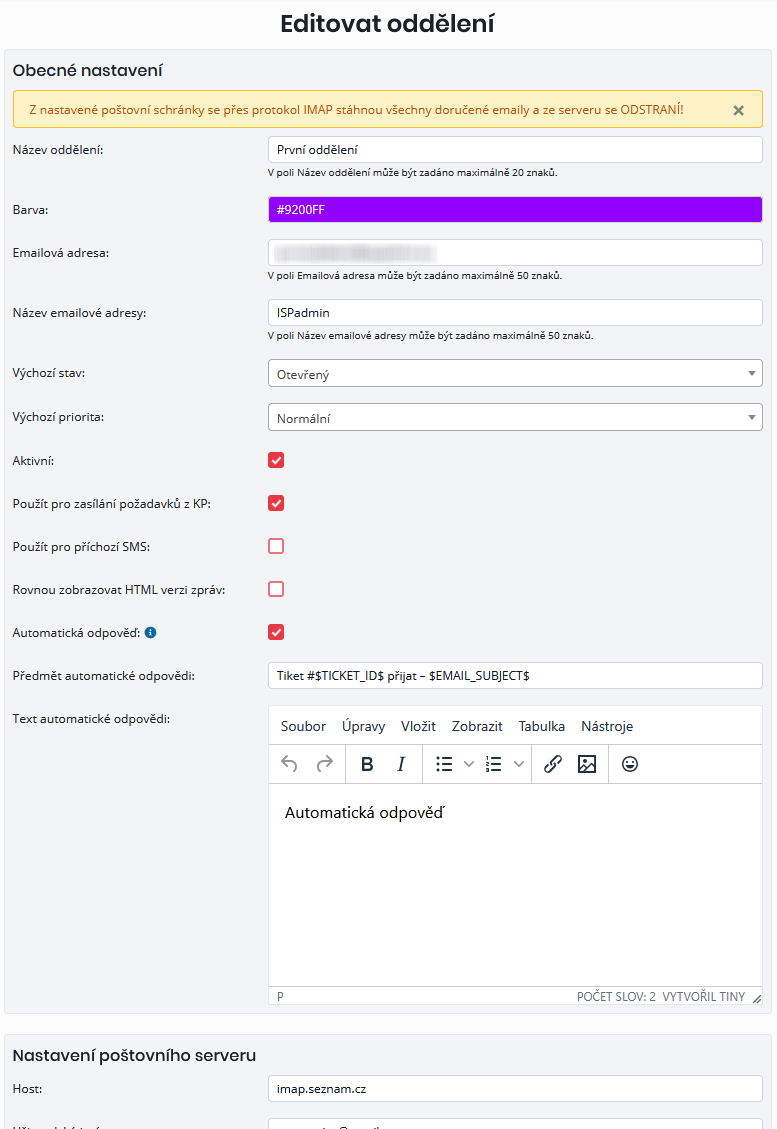
Obecné nastavení
- Název oddělení – pojmenování oddělení. Název oddělení je vidět i v Portálu klienta.
- Barva – barevné rozlišení oddělení od jiných (barvu je možné vybrat color pickerem)
- E-mailová adresa – odchozí e-mailová adresa, ze které budou odesílány tikety a odpovědi z daného oddělení
- Název e-mailové adresy – název odesílatele, který příjemce zprávy uvidí ve svém poštovním klientovi
- Výchozí stav – stav, který dostane příchozí zpráva (tiket). Vlastní je možné nastavit v (Helpdesk -> Nastavení -> Stav)
- Výchozí priorita – priorita, kterou dostane příchozí zpráva (tiket). Vlastní je možné nastavit v (Helpdesk -> Nastavení -> Priorita)
- Aktivní – zaškrtnuto jedná-li se o aktivní oddělení (používané)
- Použít pro zasílání požadavků z KP – použít toto oddělení pro příjem požadavků z portálu klienta. Je možné nastavit jen u jednoho oddělení. Toto nastavení ovlivňuje dostupnost záložky Podpora v portále klienta (zobrazení tiketů přiřazených konkrétnímu klientovi).
- Použít pro příchozí SMS – zaškrtnuto pokud si přejete použít oddělení pro příchozí SMS. Pokud je tato možnost zašrktnuta, tak se evidují příchozí SMS od klientů v tomto oddělení helpdesku. Takto lze zvolit pouze jedno oddělení. Při přijetí SMS zprávy se automaticky vytvoří nový tiket. Pokud má klient v kartě klienta uvedeno tel. číslo, tak systém automaticky přiřadí tohoto klienta k tiketu. Je možné nastavit jen u jednoho oddělení
- Rovnou zobrazovat HTML verzi zpráv – zaškrtnuto, pokud si přejete zobrazovat zprávy v aktuálním oddělení rovnou v HTML verzi (pokud samotné zprávy HTML verzi obsahují). Toto nastavení se aplikuje pouze pro rozhraní helpdesku ze strany uživatelů, neaplikuje se pro rozhraní portálu klienta.
- Automatická odpověď – zaškrtnuto pokud si přejete posílat z helpdesku jednorázovou automatickou odpověď odesílateli na příchozí zprávu (tiket). Tj. automaticky odeslanou informaci odesílateli přijaté zprávy o zpracování zprávy systémem
- Předmět automatické odpovědi – text předmětu automatické odpovědi. Závisí na zapnuté možnosti – Automatická odpověď.
Je zde možné použít proměnné:
$EMAIL_SUBJECT$ = předmět příchozího e-mailu
$TICKET_ID$ = identifikátor (číslo) vytvořeného tiketu systémem
$TICKET_CREATION_DATE$ = datum vytvoření tiketu
$TICKET_CREATION_TIME$ = čas vytvoření tiketu - Text automatické odpovědi – obsah e-mailu automatické odpovědi. Závisí na zapnuté možnosti – Automatická odpověď.
Je zde možné použít proměnné:
$EMAIL_SUBJECT$ = předmět příchozího e-mailu
$TICKET_ID$ = identifikátor (číslo) vytvořeného tiketu systémem
$TICKET_CREATION_DATE$ = datum vytvoření tiketu
$TICKET_CREATION_TIME$ = čas vytvoření tiketu
Nastavení poštovního serveru
- Host – adresa poštovního serveru
- Uživatelské jméno – přihlašovací jméno, zpravidla e-mailová adresa
- Heslo – heslo ke schránce
- Potvrdit heslo – heslo ke schránce (potvrzení zda-li je stejné)
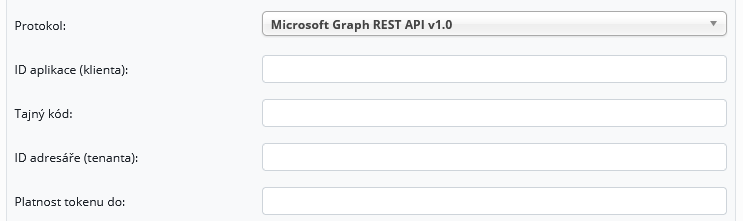
- Protokol – vybrat protokol pro stažení (IMAP, IMAP with SSL nebo Microsoft Graph REST API v1.0.)
Microsoft Graph API
Při zvolení protokolu – Microsoft Graph REST API v1.0 se formulář rozšíří o další nastavení.
Podrobné informace pro nastavení aplikace Microsoft Graph REST API v1.0.
- ID aplikace (klienta) – získá se po zaregistrování aplikace v Microsoft Azure
- Tajný kód – je potřeba vytvořit u zaregistrované aplikace v Microsoft Azure
- ID adresáře (tenanta) – získá se po zaregistrování aplikace v Microsoft Azure
- Platnost tokenu do – možnost nastavit platnost refresh tokenu (tajného kódu klienta dle nastavení). Na toto nastavení je navázané upozornění na vypršení platnosti tokenu v systému. V případě nevyplněného datumu nebude systém upozorňovat uživatele na konec platnosti.

Otestovat spojení na schránku je možné tlačítkem  . O úspěchu nebo neúspěchu spojení budete informováni v okně.
Celkové nastavení pro oddělení uložíte tlačítkem  v dolní části formuláře.
Správa oddělení
U každého oddělení je možné provést nějakou akci.
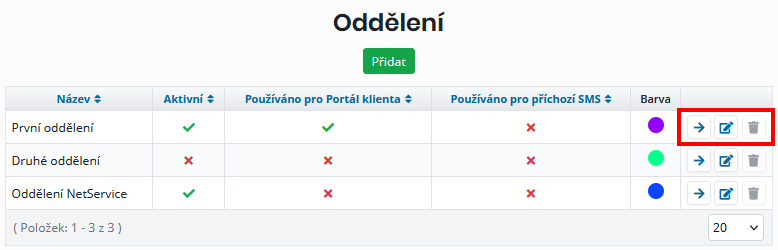
| Ikona | Název | Funkce |
|---|---|---|
 | Hromadně změnit | Hromadná změna oddělení na jiné |
 | Upravit | Úprava nastavení oddělení |
 / /  | Odstranit | Možnost odstranit nepoužité oddělení. Pokud je oddělení použito alespoň u jednoho tiketu, tak jej není možné odstranit (neaktivní tlačítko) |
Hromadně změnit
Je možné hromadně změnit oddělení u tiketů na jiné.
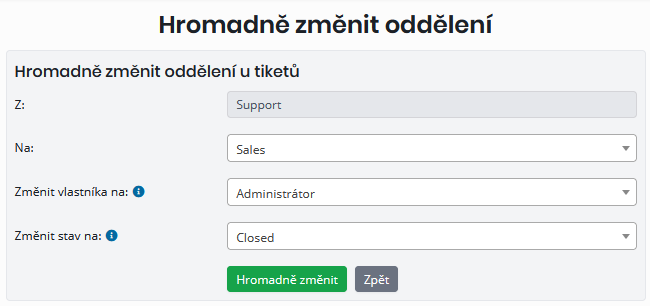
- Na – cílové oddělení
- Změnit vlastníka na – pokud nastane situace, že vlastník tiketu nemá oprávnění pro nové cílové oddělení, tak se vlastník změní na hodnotu zadanou v tomto poli
- Změnit stav na – pokud nastane situace, že stav tiketu není povolen pro cílové oddělení, tak se stav změní na hodnotu vybranou v tomto poli.
Oddělení pro tikety potom hromadně změníte stisknutím na tlačítko  .
.
Upravit
Upravit nastavení oddělení.
Odstranit
Možnost odstranit oddělení, které není použito u žádného tiketu. Pokud je oddělení použito je tlačítko pro smazání neaktivní .
Práva
Práva uživatelů systému pro přístup do jednotlivých oddělení se udělují v Helpdesk –> Nastavení –> Oddělení –> Práva.